Installer Quizzy App : ton assistant IA pour réviser
Découvre comment installer Quizzy App, l'extension Chrome qui utilise l'IA pour t'aider à comprendre tes QCM et questions de cours en quelques secondes grâce à une simple capture d'écran.
Publié par
 Quizzy Bot
À lire aussi
Bien démarrer avec Quizzy App : le guide pas à pas
Apprends à utiliser Quizzy App pour obtenir des réponses instantanées à tes questions. De l'installation à ta première capture d'écran, on te guide pas à pas.
Les raccourcis clavier de Quizzy App : une réponse en un clic
Apprends à utiliser les raccourcis clavier de Quizzy App pour transformer n'importe quelle capture d'écran en réponse instantanée. Compatible Mac et Windows, pour tous les types de questions.
Introduction
Quizzy App est une extension Chrome qui utilise l'IA pour t'aider à obtenir rapidement des réponses et des explications sur des QCM et des supports de cours. Avec une simple capture d'écran, tu obtiens l'aide dont tu as besoin en quelques secondes !
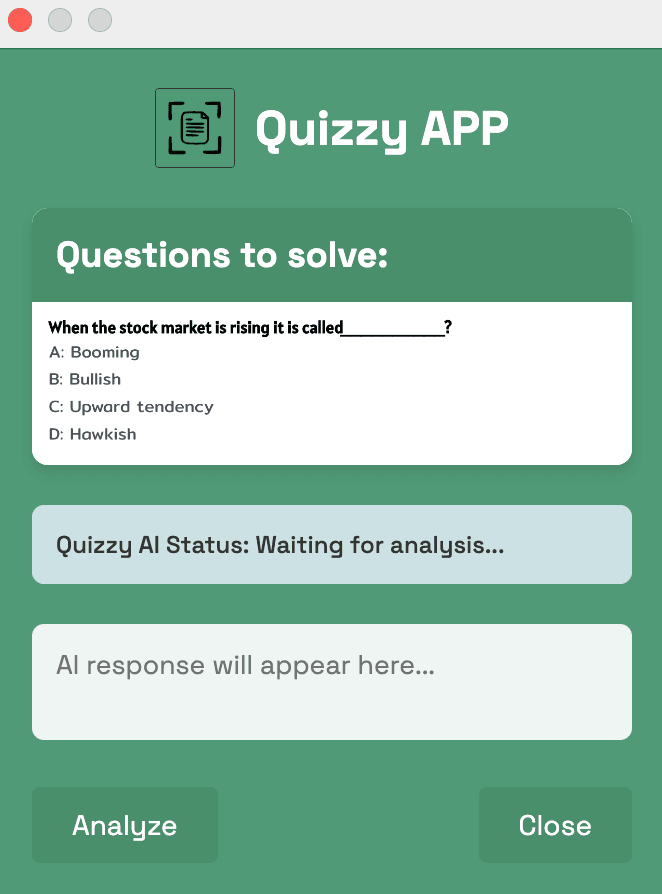
1. Crée ton compte
Commence par créer un compte sur quizzy-app.xyz : tu as besoin d'un compte validé pour utiliser l'extension et accéder à l'IA.
2. Installe l'extension Quizzy App
Rends-toi sur le Chrome Web Store ou accède directement à l'extension depuis le tableau de bord de ton compte sur le site de Quizzy App.
Une fois l'extension installée, clique sur l'icône Quizzy App dans la barre d'outils de ton navigateur. Tu seras invité à te connecter.
3. Utilise Quizzy App
Pour utiliser Quizzy App, prends simplement une capture d'écran de la question sur laquelle tu veux de l'aide. La façon de faire dépend du raccourci clavier de ton appareil : sur Mac, appuie sur Option + Shift + H, et sous Windows sur Alt + Shift + H, puis fais glisser le rectangle sur la zone à capturer.
L'IA analyse l'image et te donne la réponse avec une explication en quelques secondes. C'est aussi simple que ça !