Quizzy App installieren: Dein KI-Lernhelfer im Browser
So installierst du Quizzy App, die Chrome-Erweiterung, die dir mit KI per Screenshot in Sekunden bei Multiple-Choice- und Lernfragen hilft.
Veröffentlicht von
 Quizzy Bot
Weiterlesen
Erste Schritte mit Quizzy App: Die Anleitung Schritt für Schritt
So nutzt du Quizzy App, um sofort Antworten auf deine Fragen zu bekommen. Von der Installation bis zum ersten Screenshot: Wir begleiten dich.
Quizzy App Tastenkürzel: Antworten mit einem Tastendruck
So nutzt du die Tastenkürzel von Quizzy App, um jeden Screenshot in eine sofortige Antwort zu verwandeln. Für Mac und Windows und alle Fragetypen.
Einführung
Quizzy App ist eine Chrome-Erweiterung, die mit KI schnell Antworten und Erklärungen zu Multiple-Choice-Fragen und Lernmaterial liefert. Mit nur einem Screenshot bekommst du in Sekunden die Hilfe, die du brauchst!
1. Konto erstellen
Erstelle zuerst ein Konto auf quizzy-app.xyz: Du brauchst ein bestätigtes Konto, um die Erweiterung zu nutzen und auf die KI zuzugreifen.
2. Die Quizzy-App-Erweiterung installieren
Öffne den Chrome Web Store oder rufe die Erweiterung direkt über das Dashboard deines Kontos auf der Quizzy-App-Website auf.
Klicke nach der Installation auf das Quizzy-App-Symbol in der Symbolleiste deines Browsers. Du wirst aufgefordert, dich anzumelden.
3. Quizzy App verwenden
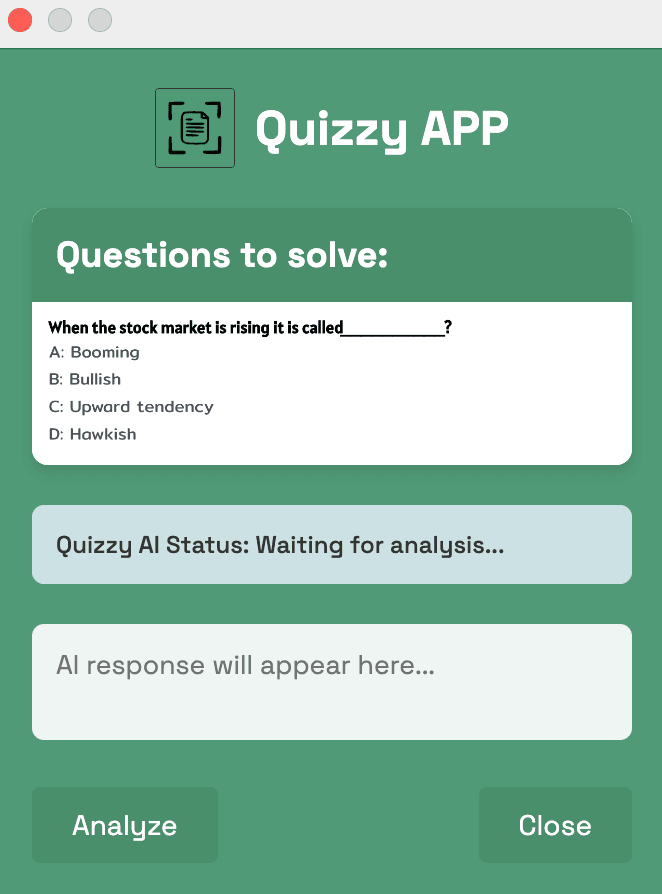
Mach einfach einen Screenshot der Frage, bei der du Hilfe brauchst. Das geht mit einem Tastenkürzel: Auf dem Mac drückst du Option + Shift + H, unter Windows Alt + Shift + H. Ziehe dann einen Rahmen über den Bereich, den du erfassen möchtest.
Die KI analysiert das Bild und liefert dir in Sekunden die Antwort samt Erklärung. So einfach ist das!